Brkmakassar.com – Kuota internet menjadi salah satu kebutuhan penting bagi pengguna smartphone. Hampir berbagai aktivitas sehari-hari kini membutuhkan koneksi internet, mulai dari berkomunikasi, berbelanja, melakukan transaksi keuangan, membayar tagihan, memesan makanan, hingga menikmati hiburan seperti menonton film dan video.
Namun, penggunaan internet yang tidak terkontrol dapat membuat kuota cepat habis. Kondisi tersebut pada akhirnya bisa membuat pengguna harus membeli paket data tambahan sebelum periode pemakaian berakhir. Jika terjadi berulang kali, pengeluaran untuk kebutuhan internet pun dapat bertambah.
Karena itu, pengguna smartphone perlu mengetahui aplikasi dan aktivitas apa saja yang paling banyak menggunakan data. Selain itu, sejumlah pengaturan di Android maupun iPhone dapat dimanfaatkan untuk membatasi penggunaan internet seluler.
Berikut sejumlah cara yang dapat dilakukan untuk menghemat kuota internet di HP.
1. Periksa Penggunaan Data
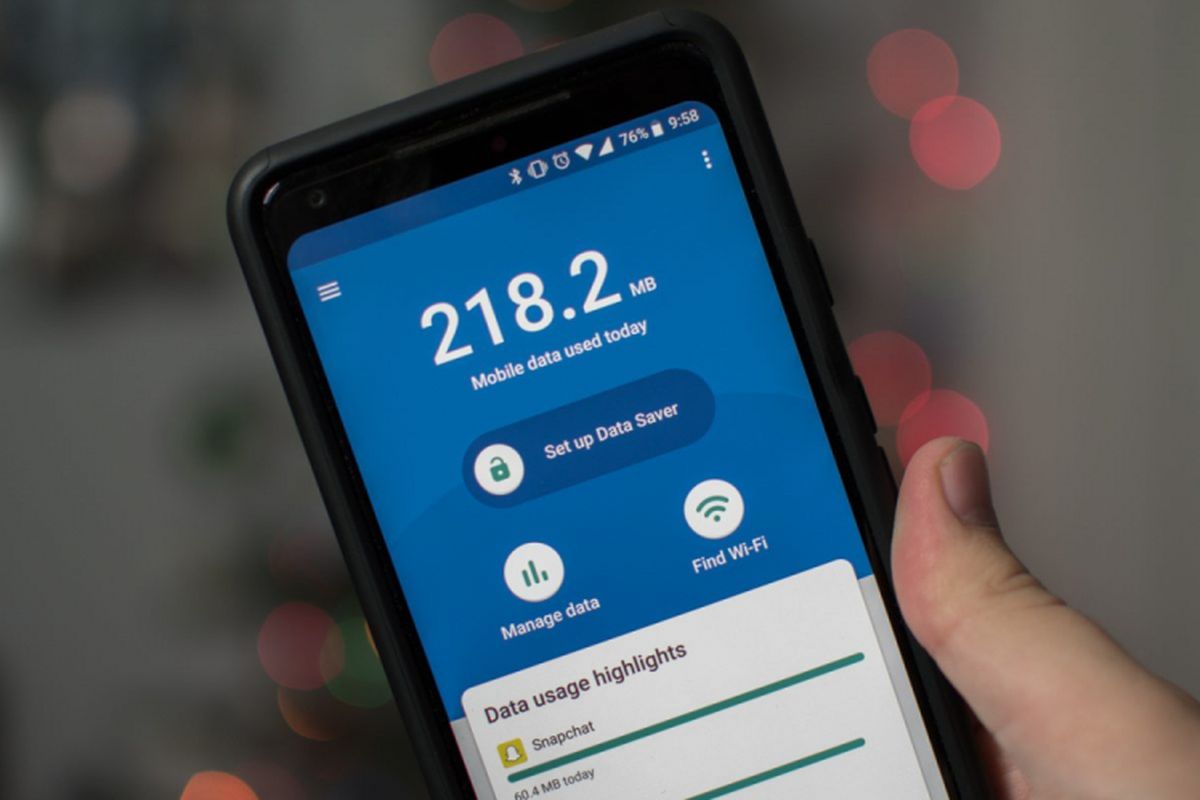
Langkah pertama untuk menghemat kuota adalah mengetahui aplikasi mana yang paling banyak menggunakan data internet. Dengan melihat statistik penggunaan data, pengguna dapat mengetahui aplikasi yang perlu dibatasi pemakaiannya.
Pada perangkat smartphone, informasi penggunaan data dapat ditemukan melalui menu Pengaturan. Pada Android, pengguna dapat mencari menu yang berkaitan dengan Jaringan dan Internet atau Penggunaan Data. Sementara itu, pada perangkat tertentu nama menu dapat berbeda tergantung sistem dan merek HP.
Setelah mengetahui aplikasi yang paling boros kuota, pengguna dapat mengatur kembali pola pemakaiannya. Cara ini membantu pengguna tidak sekadar menghemat secara umum, tetapi juga mengetahui sumber utama konsumsi data.
2. Gunakan WiFi Saat Tersedia
Menggunakan WiFi ketika tersedia menjadi salah satu cara sederhana untuk mengurangi penggunaan data seluler. Saat berada di rumah, kantor, atau tempat lain yang menyediakan jaringan WiFi yang aman, pengguna dapat memprioritaskan koneksi tersebut.
Aktivitas yang membutuhkan data besar, seperti mengunduh file, melakukan pembaruan aplikasi, atau menonton video, dapat dilakukan melalui WiFi sehingga tidak mengambil kuota dari paket data seluler.
Koneksi broadband di rumah juga dapat membantu pengguna mengurangi konsumsi kuota seluler untuk aktivitas internet yang dilakukan dalam waktu lama.
3. Hindari Download File Berukuran Besar Menggunakan Data Seluler
Video, game, aplikasi, dan dokumen berukuran besar dapat menghabiskan kuota dalam waktu singkat. Karena itu, sebaiknya proses pengunduhan file berukuran besar dilakukan ketika HP terhubung ke WiFi.
Pengguna juga dapat mempertimbangkan ukuran file sebelum menekan tombol download, terutama ketika menggunakan paket data dengan kapasitas terbatas. Kebiasaan ini dapat membantu mencegah kuota berkurang dalam jumlah besar hanya karena satu kali pengunduhan.
4. Hapus Aplikasi yang Tidak Lagi Digunakan
Aplikasi yang sudah tidak digunakan sebaiknya dihapus dari smartphone. Selain membebaskan ruang penyimpanan, langkah tersebut juga dapat mengurangi penggunaan data yang tidak diperlukan.
Pasalnya, sejumlah aplikasi dapat melakukan aktivitas di latar belakang meskipun pengguna tidak sedang membukanya. Aktivitas tersebut dapat berupa pembaruan konten maupun pengiriman notifikasi.
Karena itu, pengguna sebaiknya secara rutin memeriksa daftar aplikasi yang terpasang. Jika terdapat aplikasi yang sudah tidak dibutuhkan, aplikasi tersebut dapat dihapus.
Cara Membatasi Aktivitas Background di Android
Pengguna Android juga dapat membatasi aktivitas aplikasi tertentu agar tidak berjalan bebas di latar belakang. Langkahnya dapat dilakukan melalui pengaturan aplikasi.
- Buka menu Pengaturan atau Settings.
- Pilih menu Aplikasi atau Apps.
- Cari aplikasi yang ingin dibatasi.
- Pilih opsi Baterai atau Battery.
- Ubah pengaturan aktivitas aplikasi menjadi Dibatasi atau Restricted, atau matikan opsi yang mengizinkan aktivitas di latar belakang.
Pengguna juga dapat menutup aplikasi yang sedang berjalan melalui menu aplikasi terbaru atau Recent Apps. Namun, pengaturan pada setiap perangkat Android dapat berbeda sesuai merek dan versi sistem operasi.
Cara Membatasi Background App Refresh di iPhone
Pada iPhone, pengguna dapat membatasi fitur Background App Refresh yang memungkinkan aplikasi memperbarui konten di latar belakang.
- Buka menu Pengaturan atau Settings.
- Pilih Umum atau General.
- Ketuk Segarkan App di Latar atau Background App Refresh.
- Ketuk kembali opsi tersebut di bagian atas.
- Pilih Mati atau Off untuk menonaktifkan fitur, atau pilih opsi WiFi jika ingin membatasinya ketika menggunakan data seluler.
5. Nonaktifkan Unduhan Otomatis
Fitur unduhan otomatis pada aplikasi perpesanan dan layanan lain juga dapat membuat kuota lebih cepat berkurang. Aplikasi seperti WhatsApp dan Telegram dapat mengunduh foto maupun video secara otomatis ketika pengguna menerima media.
Dengan mematikan fitur tersebut, pengguna dapat menentukan sendiri file mana yang perlu diunduh. Pengaturan ini berguna terutama bagi pengguna yang sering menerima foto, video, atau dokumen melalui aplikasi percakapan.
Cara Menonaktifkan Auto Download di Android
Untuk pembaruan aplikasi di Google Play Store, pengguna dapat membuka Google Play Store, mengetuk ikon profil, masuk ke Setelan, kemudian memilih Preferensi jaringan dan Update otomatis aplikasi. Setelah itu, pilih opsi untuk tidak melakukan pembaruan aplikasi secara otomatis.
Sementara untuk media WhatsApp, buka WhatsApp > Setelan > Penyimpanan dan Data > Unduhan Otomatis Media. Pengguna dapat mengatur foto, audio, dan video agar tidak otomatis diunduh ketika menggunakan data seluler maupun WiFi.
Cara Menonaktifkan Auto Download di iPhone
Pengguna iPhone dapat mengatur pembaruan dan unduhan otomatis melalui menu Pengaturan dan App Store. Pada bagian Unduhan Otomatis, pengguna dapat mematikan pengaturan yang berkaitan dengan pembaruan aplikasi.
Untuk WhatsApp, masuk ke Pengaturan > Penyimpanan dan Data > Unduhan Otomatis Media. Pengguna dapat mengatur foto, audio, dan video agar tidak diunduh secara otomatis.
6. Nonaktifkan Update Aplikasi Otomatis
Pembaruan aplikasi memang penting untuk menjaga keamanan dan kinerja aplikasi. Namun, ukuran pembaruan tertentu bisa cukup besar dan apabila diunduh menggunakan data seluler dapat menghabiskan kuota.
Salah satu cara untuk menghindarinya adalah mengatur pembaruan aplikasi agar tidak dilakukan secara otomatis atau hanya dilakukan ketika perangkat terhubung ke WiFi.
Cara Mematikan Update Otomatis di Android
- Buka aplikasi Google Play Store.
- Ketuk ikon profil di pojok kanan atas.
- Pilih Setelan.
- Ketuk Preferensi jaringan.
- Pilih Update otomatis aplikasi.
- Pilih opsi Jangan update aplikasi secara otomatis.
Cara Mematikan Update Otomatis di iPhone
- Buka Pengaturan atau Settings.
- Gulir ke bawah dan pilih App Store.
- Cari bagian Unduhan Otomatis.
- Matikan opsi Pembaruan App.
Setelah pengaturan tersebut dimatikan, pengguna dapat melakukan pembaruan aplikasi secara manual sesuai kebutuhan.
7. Batasi Akses Internet untuk Aplikasi Tertentu
Beberapa aplikasi dapat terus menggunakan internet meskipun sedang tidak dibuka. Media sosial dan aplikasi lain yang aktif di latar belakang menjadi salah satu hal yang perlu diperhatikan jika pengguna ingin menghemat kuota.
Pada Android, pengguna dapat memanfaatkan pengaturan pembatasan data latar belakang. Caranya dapat dilakukan melalui menu Pengaturan > Aplikasi, kemudian memilih aplikasi yang ingin dibatasi dan membuka bagian Penggunaan Data atau Data Seluler & WiFi.
Dari menu tersebut, pengguna dapat mematikan akses data seluler, WiFi, atau data latar belakang sesuai pilihan yang tersedia pada perangkat.
Pada iPhone, pembatasan data seluler dapat dilakukan melalui Pengaturan > Seluler atau Data Seluler. Setelah itu, gulir ke daftar aplikasi dan matikan akses data seluler untuk aplikasi yang ingin dibatasi.
8. Turunkan Kualitas Streaming
Menonton video secara streaming menjadi salah satu aktivitas yang dapat menghabiskan banyak kuota. Semakin tinggi kualitas video yang dipilih, semakin besar pula data yang diperlukan untuk memutar konten.
Karena itu, pengguna yang ingin menghemat kuota dapat menurunkan kualitas video, misalnya menjadi 480p atau 360p. Pilihan tersebut dapat digunakan pada layanan seperti YouTube, Netflix, Disney+ Hotstar, dan layanan streaming lainnya yang menyediakan pengaturan kualitas.
Secara umum, pengaturan kualitas video dapat ditemukan melalui menu pengaturan atau ikon roda gigi pada pemutar video. Pilih menu Kualitas, kemudian gunakan resolusi yang lebih rendah sesuai kebutuhan.
Pengguna juga dapat memilih opsi Auto jika tersedia sehingga kualitas video dapat menyesuaikan kondisi koneksi dan pengaturan layanan yang digunakan.
9. Tetapkan Batas Pemakaian Data
Pengguna Android dapat memanfaatkan fitur peringatan dan batas penggunaan data untuk membantu mengontrol konsumsi kuota. Fitur tersebut dapat memberikan peringatan ketika penggunaan data mendekati batas tertentu.
Cara mengaturnya dapat berbeda sesuai merek HP, tetapi secara umum langkahnya sebagai berikut:
- Buka menu Setelan atau Settings.
- Masuk ke Jaringan & internet atau Koneksi.
- Pilih Jaringan seluler atau Penggunaan data.
- Masuk ke Peringatan & batas kuota atau Data warning & limit.
- Aktifkan opsi Tetapkan batas data atau Set data limit.
- Masukkan jumlah data maksimal dan tentukan tanggal dimulainya siklus penggunaan.
Sementara itu, iPhone tidak menyediakan pilihan untuk memasukkan batas kuota spesifik dalam satuan GB atau MB seperti pada Android. Namun, pengguna iPhone dapat memanfaatkan fitur Mode Data Rendah atau Low Data Mode.
Untuk mengaktifkannya, buka Pengaturan > Seluler > Pilihan Data Seluler, kemudian nyalakan Mode Data Rendah.
10. Download Peta Offline Sebelum Bepergian
Aplikasi navigasi seperti Google Maps dan Waze dapat menggunakan data internet untuk menampilkan peta serta menghitung rute perjalanan. Bagi pengguna yang sering bepergian, penggunaan navigasi secara terus-menerus dapat ikut mengonsumsi kuota.
Salah satu cara menghemat data ketika bepergian adalah mengunduh peta area tujuan terlebih dahulu saat perangkat terhubung ke WiFi. Dengan peta yang sudah tersimpan, pengguna dapat mengakses area tersebut secara offline sesuai dukungan aplikasi.
Untuk mengunduh peta offline di Google Maps, langkahnya sebagai berikut:
- Buka aplikasi Google Maps dan pastikan sudah login.
- Cari lokasi tujuan.
- Ketuk nama lokasi yang muncul di bagian bawah layar.
- Ketuk ikon tiga titik di bagian kanan atas.
- Pilih Download peta offline.
- Sesuaikan area peta yang ingin disimpan.
- Ketuk tombol Download.
Dengan menerapkan sejumlah pengaturan tersebut, pengguna dapat mengontrol penggunaan data seluler dengan lebih baik. Mulai dari memantau aplikasi yang paling boros kuota, memanfaatkan WiFi, membatasi aktivitas aplikasi di latar belakang, hingga menurunkan kualitas streaming dapat membantu mengurangi konsumsi data.
Pengguna juga dapat menyesuaikan pengaturan sesuai kebiasaan. Tidak semua aplikasi harus dibatasi, sehingga pengguna dapat memprioritaskan aplikasi yang memang paling banyak menghabiskan kuota. Dengan begitu, penggunaan internet sehari-hari tetap berjalan tanpa membuat paket data cepat habis.