WhatsApp memiliki fitur berbagi layar atau share screen yang memungkinkan pengguna menampilkan isi layar perangkat kepada peserta ketika melakukan panggilan video. Fitur ini dapat dimanfaatkan untuk berbagai kebutuhan, termasuk menunjukkan dokumen, tampilan aplikasi, hingga melakukan presentasi secara langsung melalui WhatsApp.
Berbagi layar tidak hanya dapat dilakukan ketika pengguna melakukan panggilan video dengan satu orang. Fitur tersebut juga tersedia untuk panggilan video dalam grup sehingga beberapa peserta dapat melihat tampilan layar yang sedang dibagikan.
Penggunaan fitur ini cukup sederhana. Pengguna hanya perlu memulai video call melalui WhatsApp, kemudian mengaktifkan opsi berbagi layar setelah panggilan tersambung.
Fitur share screen juga tidak terbatas pada WhatsApp di ponsel. Pengguna yang mengakses WhatsApp melalui laptop atau komputer dapat memanfaatkan fitur serupa untuk membagikan tampilan layar selama video call.
Cara Share Screen di WhatsApp
Untuk mulai membagikan tampilan layar, pengguna harus terlebih dahulu melakukan panggilan video. Fitur berbagi layar tidak tersedia pada panggilan audio.
Berikut langkah-langkah untuk menggunakan fitur share screen di WhatsApp:
- Buka aplikasi WhatsApp.
- Pilih kontak atau grup yang ingin dihubungi.
- Mulai panggilan video atau video call.
- Tunggu hingga panggilan video tersambung.
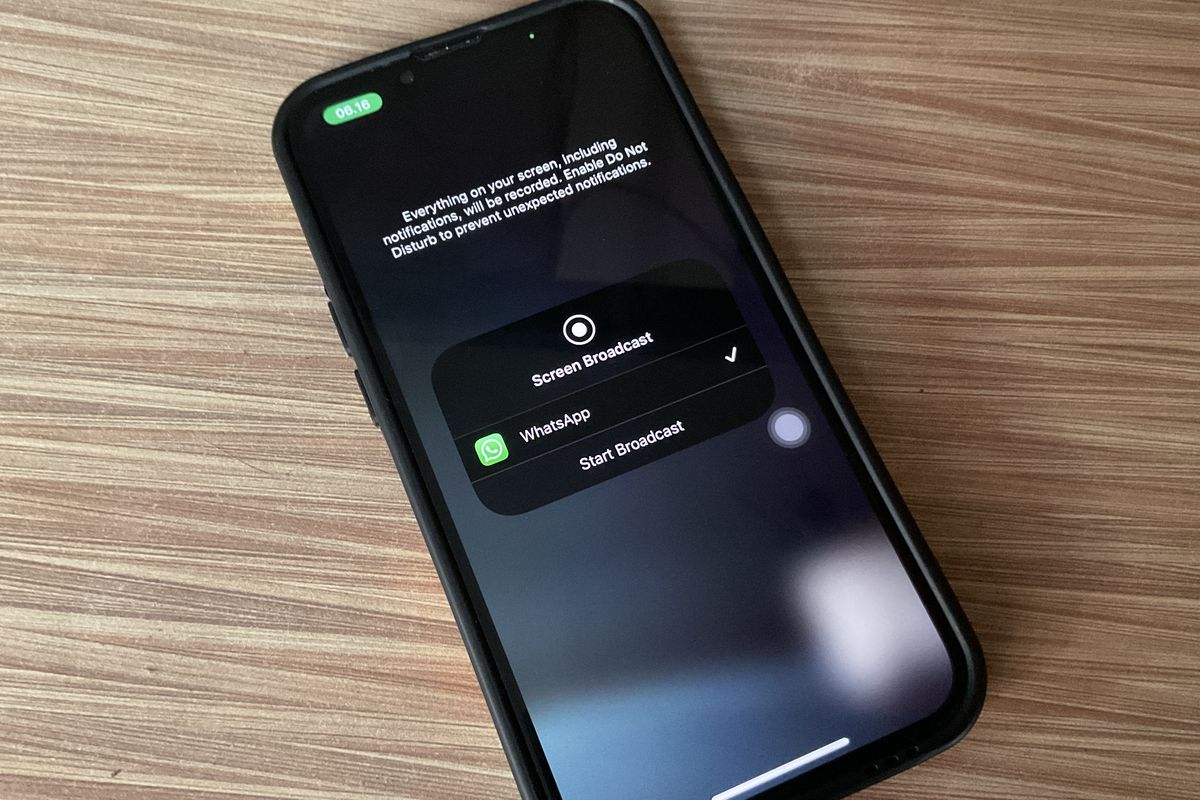
- Setelah panggilan tersambung, cari dan ketuk ikon Share Screen atau Berbagi Layar.
- Ikuti petunjuk yang muncul pada layar perangkat untuk mulai membagikan tampilan.
- Setelah fitur aktif, tampilan layar perangkat akan dapat dilihat oleh peserta video call.
- Jika sudah selesai, pilih opsi Berhenti Berbagi untuk menghentikan screen sharing.
Dengan langkah tersebut, peserta dalam panggilan video dapat melihat tampilan layar yang sedang dibagikan. Pengguna dapat menampilkan halaman atau aplikasi yang diperlukan selama fitur berbagi layar masih aktif.
Cara Share Screen WhatsApp di Laptop atau Komputer
Selain melalui HP, fitur berbagi layar WhatsApp juga dapat digunakan melalui laptop atau komputer. Mekanismenya tetap dilakukan ketika pengguna sedang berada dalam panggilan video.
Setelah video call tersambung, pengguna dapat memilih ikon Share Screen atau Berbagi Layar. Pada laptop atau komputer, WhatsApp akan menampilkan pilihan layar yang dapat dibagikan.
Pengguna kemudian tinggal memilih layar yang ingin ditampilkan kepada peserta panggilan. Setelah pilihan dikonfirmasi, tampilan tersebut akan dibagikan selama fitur screen sharing aktif.
Ketika kegiatan sudah selesai, pengguna dapat memilih opsi Berhenti Berbagi. Dengan demikian, peserta video call tidak lagi dapat melihat tampilan layar yang sebelumnya dibagikan.
Bisa Digunakan untuk Panggilan Pribadi dan Grup
Salah satu kegunaan fitur berbagi layar WhatsApp adalah kemampuannya untuk digunakan dalam panggilan video pribadi maupun grup.
Dalam panggilan pribadi, pengguna dapat membagikan layar kepada satu peserta video call. Sementara itu, dalam panggilan grup, tampilan layar yang dibagikan dapat dilihat oleh peserta lain yang berada dalam panggilan tersebut.
Fitur ini dapat membantu ketika pengguna perlu menunjukkan sesuatu secara langsung tanpa harus mengirimkan file atau gambar terlebih dahulu. Misalnya, tampilan yang ingin ditunjukkan dapat langsung diperlihatkan melalui layar perangkat selama panggilan berlangsung.
Untuk kebutuhan presentasi, pengguna dapat menyiapkan terlebih dahulu tampilan yang hendak dibagikan sebelum memulai video call. Dengan begitu, setelah panggilan tersambung, proses berbagi layar dapat dilakukan tanpa harus mencari-cari materi yang akan ditampilkan.
Berbagi Layar Hanya Bisa Saat Video Call
Hal penting yang perlu diketahui adalah fitur berbagi layar WhatsApp hanya tersedia untuk panggilan video. Fitur tersebut tidak dapat digunakan ketika pengguna melakukan panggilan audio.
Karena itu, pengguna yang ingin membagikan tampilan layar harus mengubah jenis panggilan menjadi video call atau memulai panggilan video sejak awal.
Setelah panggilan video aktif, opsi Share Screen atau Berbagi Layar dapat digunakan untuk menampilkan isi layar kepada peserta.
Peserta Video Call Bisa Melihat Tampilan Layar
Ketika fitur berbagi layar diaktifkan, peserta dalam panggilan video akan dapat melihat informasi yang muncul pada layar yang dibagikan.
Karena itu, pengguna perlu memperhatikan tampilan perangkat sebelum menekan tombol Share Screen. Informasi yang tidak sengaja muncul di layar juga berpotensi terlihat oleh peserta panggilan selama proses berbagi berlangsung.
WhatsApp juga menjelaskan bahwa informasi yang ditampilkan pada layar, termasuk nama pengguna dan kata sandi yang muncul di layar, dapat dilihat oleh peserta video call.
Dengan pertimbangan tersebut, pengguna sebaiknya memastikan hanya tampilan yang memang ingin diperlihatkan yang terbuka ketika fitur berbagi layar digunakan.
Video Peserta Tetap Muncul Saat Share Screen
Ketika fitur berbagi layar aktif, tampilan video peserta panggilan tetap dapat muncul di bagian bawah konten yang sedang dibagikan.
Dengan mekanisme tersebut, pengguna tetap dapat melihat peserta video call sembari membagikan tampilan layar. Hal ini membuat komunikasi selama presentasi atau kegiatan berbagi layar tetap berlangsung melalui panggilan video.
Pengguna dapat memanfaatkan fitur ini ketika membutuhkan komunikasi secara langsung sekaligus ingin memperlihatkan informasi yang terdapat pada perangkatnya.
Share Screen WhatsApp Dilindungi Enkripsi End-to-End
WhatsApp menyatakan fitur berbagi layar telah dilindungi dengan enkripsi end-to-end. Artinya, konten yang dibagikan melalui fitur tersebut berada dalam perlindungan sistem enkripsi yang digunakan WhatsApp untuk komunikasi.
WhatsApp juga menyebut bahwa tampilan layar yang dibagikan tidak direkam oleh WhatsApp. Selain itu, pihak di luar panggilan, termasuk WhatsApp, tidak dapat melihat atau mendengar hal-hal yang dibagikan melalui layar selama panggilan berlangsung.
Meski demikian, pengguna tetap perlu memperhatikan informasi yang ditampilkan. Perlindungan enkripsi tidak mengubah fakta bahwa peserta yang berada dalam video call dapat melihat konten layar yang memang dibagikan oleh pengguna.
Perbarui WhatsApp untuk Pengalaman Terbaik
WhatsApp menyarankan pengguna untuk selalu memperbarui aplikasinya agar mendapatkan pengalaman penggunaan yang lebih baik.
Pembaruan aplikasi penting diperhatikan karena fitur dan dukungan WhatsApp dapat bergantung pada versi aplikasi yang digunakan. Jika opsi berbagi layar belum tersedia atau tidak dapat digunakan sebagaimana mestinya, pengguna dapat memastikan terlebih dahulu bahwa WhatsApp yang digunakan sudah diperbarui.
Siapkan Layar Sebelum Memulai Presentasi
Bagi pengguna yang ingin memanfaatkan share screen untuk presentasi, persiapan tampilan layar menjadi salah satu hal yang perlu diperhatikan.
Pengguna dapat membuka terlebih dahulu materi atau halaman yang hendak diperlihatkan sebelum memulai video call. Setelah panggilan tersambung, fitur Share Screen dapat langsung diaktifkan.
Pengguna juga perlu memastikan tidak ada informasi lain yang bersifat pribadi atau tidak berkaitan dengan presentasi yang sedang terbuka. Pasalnya, apa pun yang terlihat pada layar yang dibagikan dapat diketahui oleh peserta video call.
Dengan demikian, fitur berbagi layar WhatsApp dapat digunakan untuk mendukung presentasi dan komunikasi jarak jauh, baik dalam panggilan pribadi maupun grup. Pengguna cukup melakukan video call, memilih opsi Share Screen, kemudian menghentikan berbagi layar setelah kegiatan selesai.